So funktioniert die CustomerEagle-App für Zapier
Schicken Sie jede neue Konversation, jede Nachricht, jeden Kontakt und Help-Center-Artikel in den Rest Ihres Stacks — und lassen Sie einen Zap nach CustomerEagle zurückschreiben: antworten, eine interne Notiz anlegen, einen Kontakt aktualisieren.
Die CustomerEagle-App ist auf Zapier als private App veröffentlicht — vorerst nur auf Einladung, sie taucht also noch nicht im öffentlichen App-Verzeichnis von Zapier auf. Wer unseren Einladungslink annimmt, fügt CustomerEagle seinem Zapier-Konto hinzu. Verbunden wird anschließend mit einem API-Schlüssel, den Sie selbst im Dashboard anlegen — mit den Scopes READ und WRITE und gültig für genau einen Workspace. Die Trigger fragen derzeit alle paar Minuten ab; sofortige Trigger per Webhook sind der nächste Schritt.
Status geprüft September 2026 — private App, nur auf Einladung
Free-Plan · Keine Kreditkarte · 25 kostenlose AI-Lösungen (einmalig) · Kein Zeitlimit
Was Sie brauchen
- Ein Zapier-Konto, in jedem Zapier-Tarif
- Unser Einladungslink — die App ist privat und steht noch nicht im öffentlichen Zapier-Verzeichnis
- Ein CustomerEagle-API-Schlüssel mit den Scopes READ und WRITE, der nie abläuft
- Ein Tarif, der die öffentliche API enthält (ab Standard)
So wird verbunden
- 01Nehmen Sie den Einladungslink an, um CustomerEagle Ihrem Zapier-Konto hinzuzufügen — die App ist privat, die Suche im Zapier-Verzeichnis findet sie also nicht.
- 02Legen Sie in CustomerEagle unter Einstellungen → API-Schlüssel einen Schlüssel mit den Scopes READ und WRITE an und wählen Sie "Läuft nie ab" — Zapier nutzt denselben Schlüssel für alle Ihre Zaps.
- 03Fügen Sie den Schlüssel ein, wenn Zapier nach der Verbindung zu CustomerEagle fragt. Er gilt für einen Workspace und lässt sich jederzeit widerrufen oder erneuern.
- 04Wählen Sie einen Trigger — neue Konversation, neue Nachricht, neuer oder aktualisierter Kontakt, neuer oder aktualisierter Artikel — oder eine Aktion: Antwort senden, interne Notiz hinzufügen, Kontakt anlegen oder aktualisieren, Artikel anlegen.
Was Sie bekommen
- Vier Trigger: neue Konversation, neue Nachricht (von Kunde, Agent oder AI — interne Notizen ausgenommen), neuer oder aktualisierter Kontakt, neuer oder aktualisierter Artikel.
- Vier Aktionen: interne Notiz hinzufügen, Antwort senden, Kontakt anlegen oder aktualisieren und Artikel als Entwurf anlegen, auf Wunsch direkt veröffentlicht.
- Eine Antwort geht über den Kanal der Konversation selbst hinaus — Webchat, E-Mail, WhatsApp, Messenger, Instagram oder Telegram — auf demselben Weg wie die Antwort eines Menschen.
- Zwei Suchen — Kontakt über E-Mail oder externe ID, Konversation über ID — damit ein Zap erst nachschlagen kann, bevor er handelt.
- Ein Zap kann nur das, was die Scopes des API-Schlüssels erlauben. Die AI erhält durch Zapier keine neuen Schreibrechte, und ein widerrufener Schlüssel stoppt alle Zaps auf einmal.
Was die AI sehen kann — und was nicht
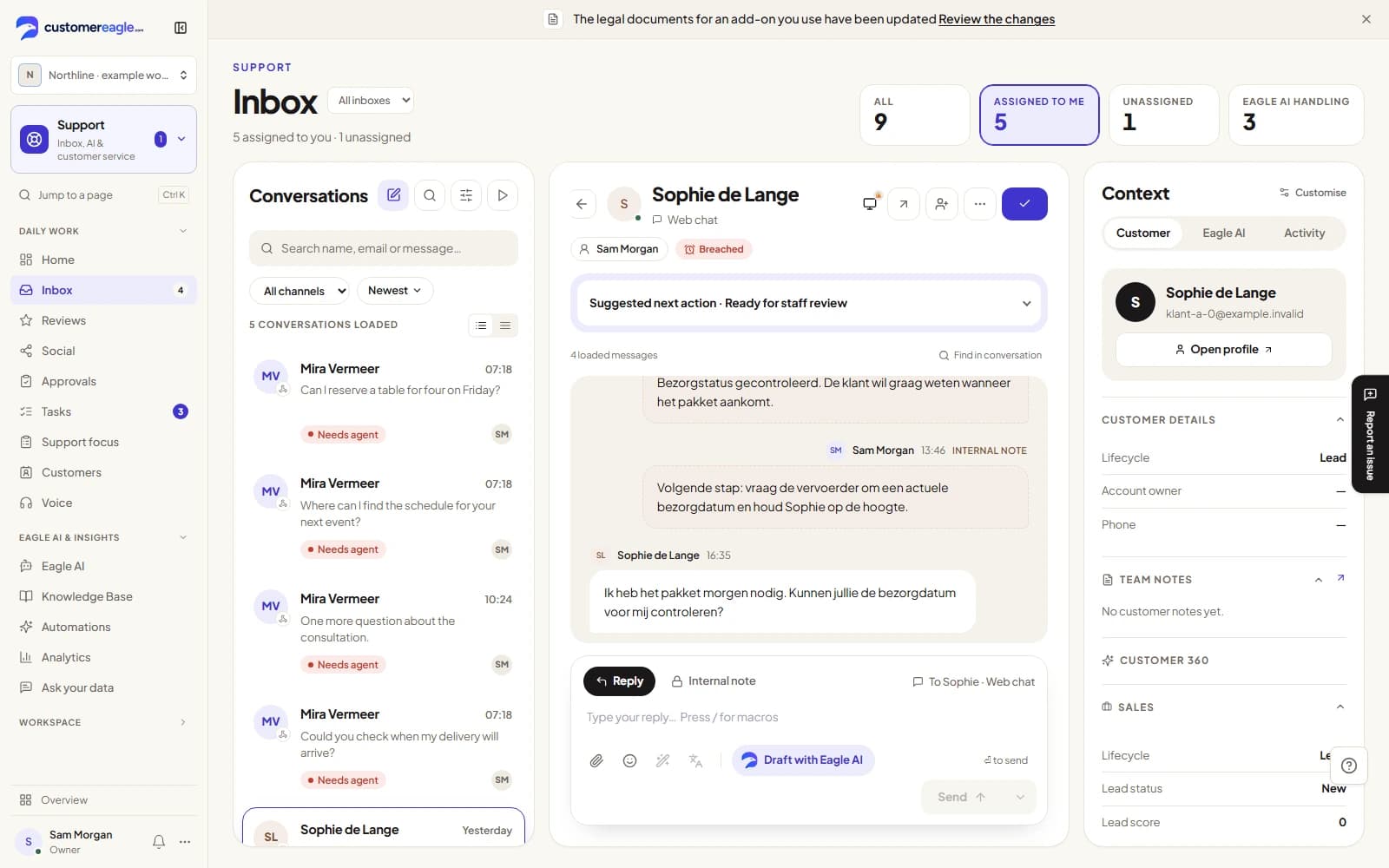
- Konversationen — Status, Kanal, zuständige Person und die AI-Zusammenfassung
- Nachrichten von Kunden, Agenten und der AI
- Kontakte und ihre benutzerdefinierten Felder
- Help-Center-Artikel
- Ihr Workspace-Verzeichnis: Agenten, Postfächer, Artikelsammlungen und Kontaktfelder
- Interne Notizen Ihres Teams — die Lese-API blendet sie aus, sie erreichen nie einen Zap
- Passwörter und Zugangsdaten
- Abrechnungsdaten
- Jeder andere Workspace — ein API-Schlüssel gilt für genau einen
Ein Posteingang für jeden Kanal
Verbinden Sie Ihre Kanäle einmal, und jede Konversation landet im selben AI-first-Posteingang — mit gemeinsamem Routing, SLAs und Analytics. Starten Sie mit dem Free-Plan — keine Kreditkarte nötig.