Zo werkt de CustomerEagle-app voor Zapier
Laat elk nieuw gesprek, elk bericht, contact en helpcenter-artikel doorstromen naar de rest van je stack — en laat een Zap terugschrijven in CustomerEagle: antwoorden, een interne notitie plaatsen, een contact bijwerken.
De CustomerEagle-app staat als privé-app op Zapier — voorlopig alleen op uitnodiging, dus je vindt hem nog niet in de openbare app-directory van Zapier. Accepteer je onze uitnodigingslink, dan wordt CustomerEagle aan je Zapier-account toegevoegd. Daarna koppel je hem met een API-sleutel die je zelf in het dashboard aanmaakt, met de scopes READ en WRITE en geldig voor één workspace. Triggers pollen nu elke paar minuten; directe triggers via webhooks zijn de volgende stap.
Status geverifieerd september 2026 — privé-app, alleen op uitnodiging
Gratis plan · Geen creditcard · 25 gratis AI-resoluties (eenmalig) · Geen tijdslimiet
Wat je nodig hebt
- Een Zapier-account, op elk Zapier-plan
- Onze uitnodigingslink — de app is privé en staat nog niet in de openbare directory van Zapier
- Een CustomerEagle API-sleutel met de scopes READ en WRITE die nooit verloopt
- Een plan met de publieke API (Standard en hoger)
Zo koppel je het
- 01Accepteer de uitnodigingslink om CustomerEagle aan je Zapier-account toe te voegen — de app is privé, dus zoeken in de directory van Zapier levert niets op.
- 02Ga in CustomerEagle naar Instellingen → API-sleutels en maak een sleutel aan met de scopes READ en WRITE, ingesteld op "Verloopt nooit" — Zapier gebruikt dezelfde sleutel voor al je Zaps.
- 03Plak de sleutel wanneer Zapier vraagt om CustomerEagle te koppelen. De sleutel geldt voor één workspace en je kunt hem op elk moment intrekken of vervangen.
- 04Kies een trigger — nieuw gesprek, nieuw bericht, nieuw of bijgewerkt contact, nieuw of bijgewerkt artikel — of een actie: antwoord versturen, interne notitie toevoegen, contact aanmaken of bijwerken, artikel aanmaken.
Wat je krijgt
- Vier triggers: nieuw gesprek, nieuw bericht (van klant, medewerker of AI — interne notities uitgezonderd), nieuw of bijgewerkt contact, nieuw of bijgewerkt artikel.
- Vier acties: interne notitie toevoegen, antwoord versturen, contact aanmaken of bijwerken, en artikel aanmaken als concept, desgewenst meteen gepubliceerd.
- Een antwoord gaat naar buiten via het kanaal van het gesprek zelf — webchat, e-mail, WhatsApp, Messenger, Instagram of Telegram — langs dezelfde weg als het antwoord van een medewerker.
- Twee zoekacties — contact zoeken op e-mailadres of extern id, gesprek zoeken op id — zodat een Zap eerst iets kan opzoeken voordat hij handelt.
- Een Zap kan alleen wat de scopes van de API-sleutel toestaan. De AI krijgt via Zapier geen nieuwe schrijfrechten, en trek je de sleutel in, dan staan al je Zaps meteen stil.
Wat de AI wel en niet kan zien
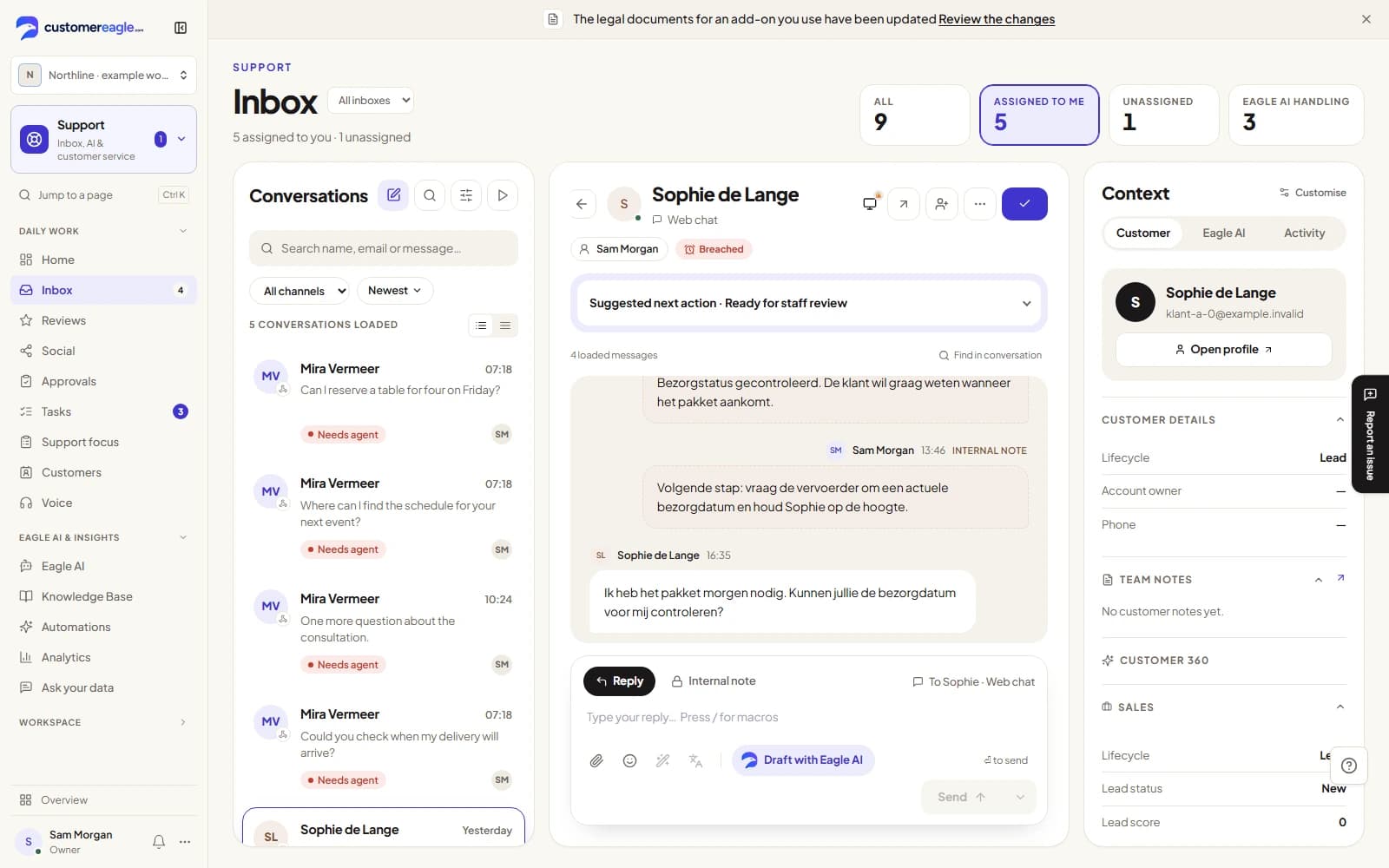
- Gesprekken — status, kanaal, toegewezen medewerker en de AI-samenvatting
- Berichten van klanten, medewerkers en de AI
- Contacten en hun aangepaste velden
- Helpcenter-artikelen
- Je workspace-overzicht: medewerkers, inboxen, artikelcollecties en contactvelden
- Interne notities van je team — de lees-API verbergt die, dus ze bereiken nooit een Zap
- Wachtwoorden en inloggegevens
- Facturatiegegevens
- Elke andere workspace — elke API-sleutel geldt voor precies één
Eén inbox voor elk kanaal
Koppel je kanalen één keer en elk gesprek komt binnen in dezelfde AI-first inbox — met gedeelde routering, SLA's en analytics. Start met het gratis plan — geen creditcard nodig.