Comment fonctionne l'app CustomerEagle pour Zapier
Envoyez chaque nouvelle conversation, chaque message, contact et article du centre d'aide vers le reste de vos outils — et laissez un Zap réécrire dans CustomerEagle : envoyer une réponse, ajouter une note interne, mettre à jour un contact.
L'app CustomerEagle est publiée sur Zapier en tant qu'app privée — sur invitation uniquement pour l'instant, elle n'apparaît donc pas encore dans le répertoire public de Zapier. Accepter notre lien d'invitation ajoute CustomerEagle à votre compte Zapier ; vous la connectez ensuite avec une clé API créée depuis le tableau de bord, avec les portées READ et WRITE, valable pour un seul espace de travail. Les déclencheurs interrogent l'API toutes les quelques minutes ; les déclencheurs instantanés par webhook sont la prochaine étape.
Statut vérifié en septembre 2026 — app privée, sur invitation
Offre gratuite · Sans carte bancaire · 25 résolutions IA gratuites (une fois) · Sans limite de temps
Ce qu'il vous faut
- Un compte Zapier, quelle que soit l'offre Zapier
- Notre lien d'invitation — l'app est privée et n'est pas encore dans le répertoire public de Zapier
- Une clé API CustomerEagle avec les portées READ et WRITE, sans expiration
- Une offre incluant l'API publique (à partir de Standard)
Comment ça se connecte
- 01Acceptez le lien d'invitation pour ajouter CustomerEagle à votre compte Zapier — l'app étant privée, une recherche dans le répertoire Zapier ne la trouvera pas.
- 02Dans CustomerEagle, ouvrez Paramètres → Clés API et créez une clé avec les portées READ et WRITE, réglée sur "N'expire jamais" — Zapier réutilise la même clé pour tous vos Zaps.
- 03Collez la clé quand Zapier vous demande de connecter CustomerEagle. Elle ne couvre qu'un espace de travail et vous pouvez la révoquer ou la renouveler à tout moment.
- 04Choisissez un déclencheur — nouvelle conversation, nouveau message, contact créé ou mis à jour, article créé ou mis à jour — ou une action : envoyer une réponse, ajouter une note interne, créer ou mettre à jour un contact, créer un article.
Ce que vous obtenez
- Quatre déclencheurs : nouvelle conversation, nouveau message (client, agent ou IA — les notes internes sont exclues), contact créé ou mis à jour, article créé ou mis à jour.
- Quatre actions : ajouter une note interne, envoyer une réponse, créer ou mettre à jour un contact, et créer un article en brouillon, avec publication facultative.
- La réponse part par le canal de la conversation elle-même — chat web, e-mail, WhatsApp, Messenger, Instagram ou Telegram — par le chemin qu'emprunte la réponse d'un agent.
- Deux recherches — trouver un contact par e-mail ou identifiant externe, trouver une conversation par identifiant — pour qu'un Zap vérifie avant d'agir.
- Un Zap ne peut faire que ce que les portées de la clé autorisent. L'IA ne gagne aucun droit d'écriture via Zapier, et révoquer la clé arrête tous les Zaps d'un coup.
Ce que l'IA peut voir — et ce qu'elle ne voit pas
- Les conversations — statut, canal, personne assignée et résumé de l'IA
- Les messages des clients, des agents et de l'IA
- Les contacts et leurs champs personnalisés
- Les articles du centre d'aide
- L'annuaire de l'espace de travail : agents, boîtes de réception, collections d'articles et champs de contact
- Les notes internes de votre équipe — l'API de lecture les masque, elles n'atteignent jamais un Zap
- Les mots de passe et identifiants
- Les données de facturation
- Tout autre espace de travail — chaque clé n'en couvre qu'un seul
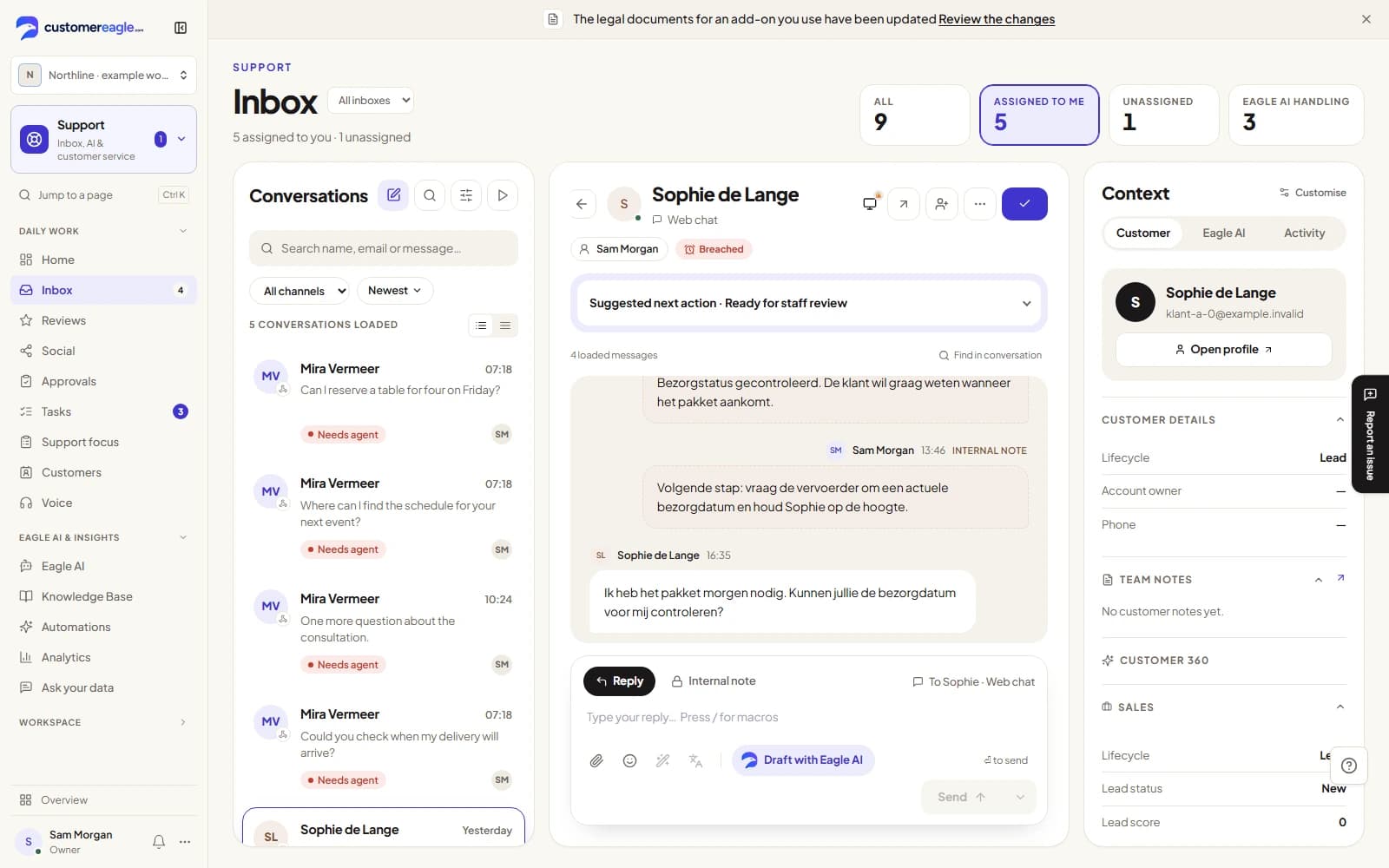
Une boîte de réception pour tous les canaux
Connectez vos canaux une fois et chaque conversation arrive dans la même boîte AI-first — avec routage, SLA et analytics partagés. Commencez avec l'offre gratuite — aucune carte bancaire requise.